Diga Olá
Usando o Microsoft Visual Studio ou Xamarin Studio, vamos criar um novo aplicativo Xamarin.Forms usando um modelo padrão. Este processo cria uma solução que contém até quatro projetos: três projetos de plataforma – iOS, Android e Windows Phone – e um projeto comum para a maior parte do código do seu aplicativo.
No Visual Studio, selecione a opção do menu File > New > Project. À esquerda da caixa de diálogo New Project, selecione Visual C# e, em seguida, Mobile Apps.
No Xamarin Studio, selecione File > New > Solution no menu, e no lado esquerdo da caixa de diálogo New Solution, selecione C# e, em seguida, Mobile Apps.
Em ambos os casos, a seção central da caixa de diálogo lista três modelos de solução disponíveis:
- Blank App (Xamarin.Forms Portable)
- Blank App (Xamarin.Forms Shared)
- Class Library (Xamarin.Forms Portable)
E agora? Nós definitivamente queremos criar uma solução Blank App, ou seja, em branco, mas de que tipo?
O termo "Portable", neste contexto, refere-se a uma Biblioteca de Classes Portátil (PCL). Todo o código comum da aplicação torna-se uma biblioteca de vínculo dinâmico (DLL) que é referenciado por todas as plataformas individuais do projeto.
O termo "Shared" neste contexto significa um projeto de recurso compartilhado (SAP) contendo arquivos de código solto (e talvez outros arquivos) que são compartilhados entre os projetos de plataformas, essencialmente tornando-se parte de cada projeto de plataforma.
Por enquanto, escolha o primeiro: Blank App (Xamarin.Forms Portable). Selecione um local do disco para a solução, e dê um nome, por exemplo, Hello.
Se você estiver executando o Visual Studio, quatro projetos são criados: um projeto comum (o projeto PCL) e três projetos de aplicação. Para a solução chamada Hello, são eles:
- Um projeto Biblioteca de Classes Portátil chamado Hello que é referenciado pelos três aplicativos do projeto;
- Um projeto de aplicativo para o Android, chamado Hello.Droid;
- Um projeto de aplicativo para iOS, chamado Hello.iOS; e
- Um projeto de aplicativo para Windows Phone, chamado Hello.WinPhone.
Se você estiver executando Xamarin Studio no Mac, o projeto do Windows Phone não é criado, e se você estiver executando Xamarin Studio no PC, nem o iOS nem o programa do Windows Phone é criado.
Antes de continuar, certifique-se de que as configurações do projeto estão corretas. No Visual Studio, selecione o item de menu Build > Configuration Manager. Na caixa de diálogo Configuration Manager, você verá o projeto PCL e os três projetos de aplicação. Certifique-se de que a caixa Build está verificada para todos os projetos e a caixa de Deploy está verificada para todos os projetos dos aplicativos (a não ser que a caixa fica acinzentado). Selecinone na coluna Platform: Se o projeto Hello estiver na lista, ele deve ser sinalizado como Any CPU. O projeto Hello.Droid também deve ser marcado como Any CPU. (Para os dois tipos de projetos, Any CPU é a única opção.) Para o projeto Hello.iOS, escolha iPhone ou iPhoneSimulator dependendo de como você vai estar testando o programa. Para o projeto Hello.WinPhone, você pode selecionar x86 se você estiver usando um emulador na tela, ARM se você vai estar instalando em um telefone real, ou Any CPU para a implantação de um ou outro. Independentemente da sua escolha, Visual Studio gera o mesmo código.
Se um projeto não parecer na compilação ou implantação no Visual Studio, verifique novamente as configurações na caixa de diálogo Configuration Manager. Às vezes, uma configuração diferente torna-se ativo e pode não incluir o projeto PCL.
No Xamarin Studio no Mac, você pode alternar entre instalar no iPhone e simulador iPhone através do menu Project > Active Configuration.
No Visual Studio, você provavelmente vai querer exibir as barras de ferramentas iOS e Android. Essas barras de ferramentas permitem que você escolha entre os emuladores e dispositivos e permitem que você gerencie os emuladores. No menu principal, certifique-se que View > Toolbars > iOS e Views > Toolbars > Android estão checados.
Como a solução contém em qualquer lugar de dois a quatro projetos, você deve designar que programa é iniciado quando você optar por executar ou depurar um aplicativo.
No Solution Explorer do Visual Studio, clique com o botão direito em qualquer um dos três projetos de aplicação e selecione Set As StartUp Project no item do menu. Você pode então selecionar a posicionar ou um emulador ou um dispositivo real. Para criar e executar o programa, selecione o item de menu Debug> Start Debugging.
Na Solution no Xamarin Studio, clique no ícone de ferramenta pequena que aparece à direita de um projeto selecionado e selecione Set As StartUp Project a partir do menu. Você pode então escolher Run > Start Debugging no menu principal.
Se tudo correr bem, o esqueleto do aplicativo criado pelo modelo será executado e você verá uma pequena mensagem:
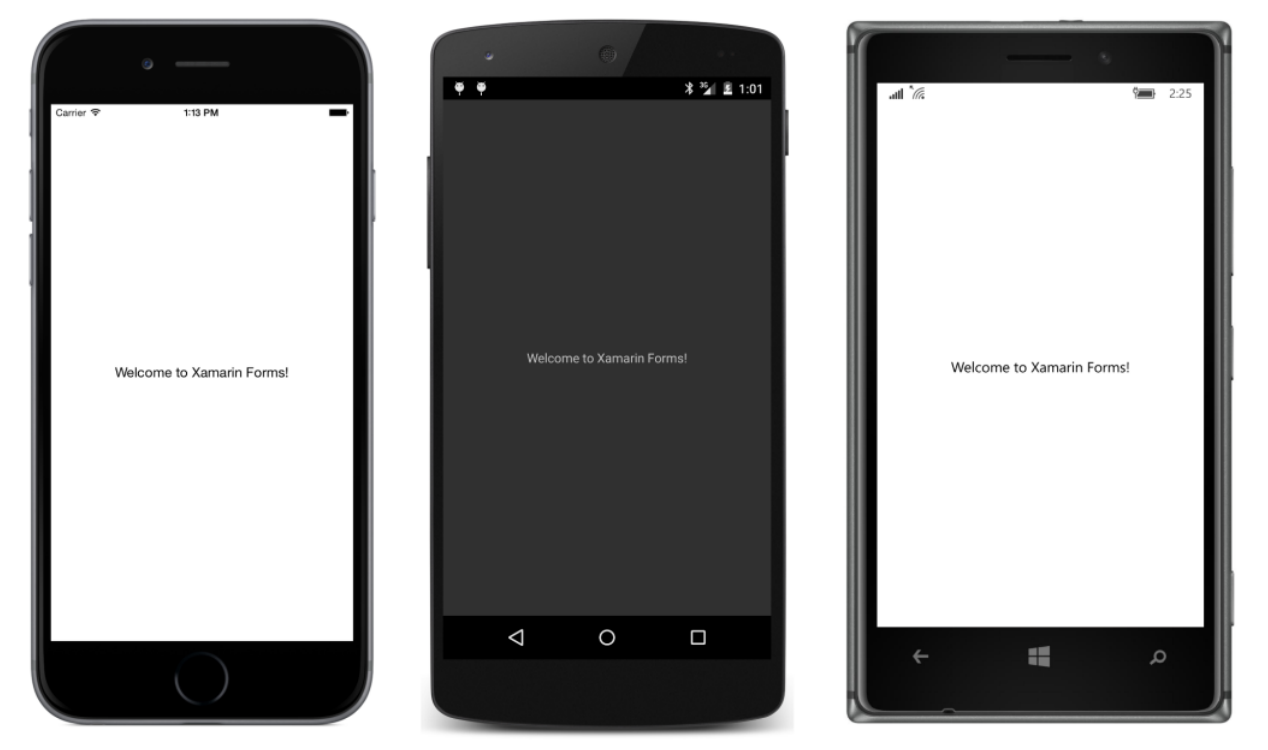
Como você pode ver, estas plataformas têm diferentes esquemas de cores. Por padrão, o esquema de cores do Windows Phone é como o esquema de cores Android em que ele exibe o texto claro em um fundo escuro, mas no Windows Phone este esquema de cores é mutável pelo usuário. Mesmo em um emulador do Windows Phone, você pode alterar o esquema de cores na seção Themes do aplicativo Settings e, em seguida, execute novamente o programa.
O aplicativo não só é executado no dispositivo ou emulador, mas instalado. Ele aparece com as outras aplicações no telefone ou emulador e pode ser executado a partir de lá. Se você não gosta do ícone do aplicativo ou como o nome do aplicativo é exibido, você pode mudar isso nos projetos de plataformas individuais.